Mostrando entradas con la etiqueta tutorial. Mostrar todas las entradas

jueves, 13 de octubre de 2011

Neobook - Primer ejemplo (Tutorial)

Para completar el ejemplo, veamos como esta conformada la página suma.

La página Suma contiene tres Etiquetas con los textos:
           
            SUMA
            [OP1] + [OP2] =
            [RESULTADO]

Y tres botones con la propiedad Caption seteada como:

            Aceptar
            Siguiente
            Inicio

Además aunque no se vea hay un TEXT-INPUT, en el cual se escribirá el resultado de la operación y que luego se comparara con la respuesta correcta para saber que mensaje se mostrara al estudiante.

  
En NeoBook las variables se expresan por medio del nombre de la variable encerrada entre corchetes.

[Nombre de la variable]

Para setearle un valor se usa la siguiente sentencia:

            setVar "resultado" "ERROR!!!... L"

NOTA: NeoBook no es case-sensitive, esto quiere decir que no diferencia entre mayúsculas y minúsculas ni en los nombres de las variables, ni en las palabras reservadas utilizadas para los nombres de las acciones.

Básicamente lo que se debe hacer en esta pagina, es asignarle dos valores aleatorios a las variables [OP1] y [OP2], y luego fijarse si el resultado ingresado por el estudiante en el TEXT-INPUT es correcto o incorrecto.

Para asignar un número aleatorio entre 0 y 99 en las variables [OP1] y [OP2], lo que debemos hacer es ir al menú Page, a la opción Page Properties y en las acciones de la Página escribir:

Random "99" "[op1]"
Random "99" "[op2]"

 Como se muestra en la siguiente imagen:


Se pueden configurar acciones diferentes que se ejecuten cuando se entra a la página, así como también cuando se sale de la misma. Esto se hace escribiendo las acciones deseadas en las pestañas Page Enter y Page Exit.
Cuando ingresemos a la pagina suma se mostrara algo similar a esto!..


El TEXT-INPUT se debe configurar como se muestra en la siguiente imagen.
En el campo Variable (to store Text Entry contents), ponemos [Result1], de esta manera le indicamos a NeoBook que almacene el contenido del TEXT-INPUT dentro de la variable [Result1] ya que dicho valor será el que usaremos para determinar si lo ingresado por el usuario es correcto o no.


Una vez que el estudiante ingrese el resultado en el TEXT-INPUT, deberá hacer un click en el botón Aceptar, para que se le informe si la respuesta fue correcta o no.
Para esto lo que se debe hacer es configurar las acciones del boton como se mostro la primera publicación y escribir lo siguiente:

Math "[op1] + [op2]" "0" "[result2]"
if "[result2]" "=" "[result1]"
    setvar "Resultado" "Excelente!!!!  :)"
else
    setvar "Resultado" "Error!!!.. :("
endif


Explicare un poco estas acciones:

La acción Math recibe tres parámetros:
            1ro: La expresión matemática, en este caso es la suma del operando1 mas el operando 2.
            2do: La cantidad de decimales que queremos que tenga el resultado, si ponemos 0, se redondeara el valor hacia arriba o hacia abajo dependiendo el valor del decimal.
            3ro: La variable en la cual queremos que se almacene el resultado de la expresión matemática

El bloque de control if es un bloque condicional. En lenguaje natural se leeria de la siguiente forma:

     Si "condicion"
         Sentencias
     Sino
         Otras sentencias
     Fin si

Si la condición expuesta se cumple, entonces se ejecuta el bloque expresado dentro del SI, si la condición no se cumple se ejecutara el bloque que se encuentra dentro del sino, para cerrar el bloque condicional, se usa la palabra reservada endif.
En el ejemplo planteado se dice que si el resultado almacenado en la variable result2 (resultado correcto), es igual al resultado almacenada en la variable result1, se mostrara el mensaje Excelente!!!!   J, sino se mostrara el mensaje Error!!!.. :(.


La acción del botón siguiente será, plantear un nuevo ejercicio y blanquear el mensaje que aparece en la variable resultado.
Las sentencias que se deben usar para dicho fin son las siguientes.

Random "99" "[op1]"
Random "99" "[op2]"

setvar "resultado" ""
setvar "result1" ""

Nuevamente con Random se asigna un valor aleatorio a los operandos 1 y 2, y con setvar "resultado" "" se blanquea el valor del mensaje de resultado.

Solo quedaría como ejercicio completar el resto de las páginas, Resta, Multiplicación y División, pero con esta base no debería ser mas que con Copy/Paste y cambiar la operación de la acción Math.

Aca puede descargar el ejecutable y el archivo .pub completo.

Descargar ejemplo

Gracias por leer el articulo!.

miércoles, 12 de octubre de 2011

Neobook - Primer ejemplo (Tutorial)

Neobook es una herramienta no tan difundida como a mi parecer debiera, muy útil para el diseño de aplicaciones multimedia.
Un uso que se le puede dar a Neobook es introducir a programadores novatos en el mundo de la programación Visual, así como también capacitar a docentes de cualquier área en el desarrollo de sus propias herramientas de enseñanza.

Neobook tiene la particularidad que hace que realizar aplicaciones graficas sea muy sencillo e intuitivo.

Puedo presentar un simple ejemplo:

Podemos hacer una aplicación que presente problemas matemáticos de suma, resta, multiplicación y división de números de dos cifras.

Primero seria bueno mostrarles la barra de herramientas y ponerle un nombre unico a cada una de las posibles opciones asi hablamos el mismo idioma.. ;)

BARRA DE HERRAMIENTAS


Para comenzar ahora si a trabajar en el primer proyecto, lo que habria que hacer seria crear cinco paginas.
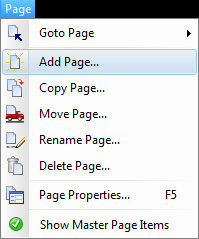
Para crear una nueva pagina lo que hay que hacer es ir al menú que se llama “Page” y seleccionar la opción “Add Page…” luego simplemente escribir el nombre de la pagina y listo. Para renombrar la pagina principal simplemente nos posicionamos en la pagina principal y vamos al menú “Page” y seleccionamos la opción “Rename Page…”


A continuación de crear todas las paginas y nombrarlas de siguiente manera:
            Principal
            Suma
            Resta
            Multiplicacion
            Division

Nos posicionamos en la página Principal y le ponemos un fondo negro.
Para cambiar el color de fondo de una pagina en particular debemos ir al menú Page y seleccionar la opción Page Properties. 


En Page Background – Solid Color: elegimos el color negro.

Seguidamente ponemos una etiqueta con el texto Cálculos Matemáticos.

Además de dicha etiqueta agregamos cuatro botones cuyos textos sean Suma, Resta, Multiplicación, División, como se muestra en la siguiente imagen.


Para asignarles una acción a los botones lo que hay que hacer es dar un click derecho sobre el botón y se nos abrirá la ventana para setear las propiedades del botón.

 
En las propiedades generales (General), podemos modificar el texto que se mostrara en el botón, mediante la propiedad Caption. En este caso queremos que se muestre la palabra Suma. También se puede elegir alguna tecla de acceso rápido como por ejemplo CTRL + S para ir a las sumas. Y seleccionar el estado inicial del botón, si el mismo se encuentra visible y si esta habilitado o deshabilitado.
Para configurar la acción que queremos que se ejecute al hacer click sobre el botón, vamos a la opción Actions y se abrirá la siguiente ventana.

 
Ahí tenemos para escribir las acciones que queremos que se ejecuten al hacer click izquierdo sobre el botón, al hacer click derecho, al hacer que el Mouse se posicione sobre el botón, y al hacer que el Mouse deje de posicionarse sobre el botón, mediante las pestañas inferiores llamadas “Left Click”, “Right Click”, “Mouse Enter”, “Mouse Exit”.  Para que cuando se haga click en el boton suma, el programa vaya a la pagina Suma, la accion que debe escribirse es GotoPage "suma".

Aprendiendo Python

La idea de este post es fomentar un poco más el uso de un lenguaje de propósito general cada vez mas utilizado a nivel mundial. Este lenguaje se llama Python y tiene varias características que lo hacen un lenguaje poderosísimo que no tiene nada que envidiarle a ninguno de los monstruos del marketing como puede ser Java o .NET, los cuales tienen grandes empresas detrás.
A diferencia de estos últimos lenguajes PYTHON se ha hecho fuerte a partir del aporte muchas veces desinteresado de una comunidad que fomenta y alienta el Software Libre.
Con mi poca experiencia en Python, hace solo 2 años que programo con él, puedo decirles que es un lenguaje de muy fácil aprendizaje, con una potencia y robustez realmente admirable y como dije previamente una comunidad de gente comprometida y dispuesta a enseñar muchos trucos que resultan de gran ayuda cuando nos quedamos estancados por alguna razón.
Una aclaración que me parece importante hacer es que si bien Python es multi-plataforma, es decir que lo que programemos en Python (Si respetamos buenas técnicas de programación), debería poder correr tanto en un entorno Windows como Linux, yo trabajo fundamentalmente en un Entorno Windows por lo cual lo que explicare de ahora en adelante en mi BLOG va a ser casi siempre en dicho ambiente, de todas formas les puedo asegurar que no difiere mucho lo que hay que hacer en las distribuciones mas modernas de Linux.. ;)

(LO OBVIO ES INVISIBLE A LOS OJOS)

Lo primero que yo recomendaría para comenzar a programar con Python seria justamente que instalen Python... :)..
Yo estoy utilizando actualmente la versión 2.6, así que voy a poner el link de descarga de esa versión, sin embargo si quieren instalarse una versión mas actual solo deben "GOOGLEAR" unos segundos y ya les aparecerá de donde descargarla.. ;)

(INSTALACION NO EXLUYENTE)

Si su objetivo es hacer programas con interfaz grafica Stand-Alone (Es decir no WEB) les recomiendo también que descarguen PyQT, como para ir ganando tiempo..

(OTROS APLICATIVOS)

Para programar con Python no hace falta más que contar con un "bloc de notas" común y silvestre, de todas formas por comodidad es recomendable descargar alguno que sea un poco más potente y que como mínimo nos coloree las líneas de código, indicándonos cuales son palabras claves o reservadas. Yo suelo utilizar el notepad++ que puede descargarse de aquí.


Si bien con un Bloc de notas común o uno un poco mas sofisticado ya les alcanza para comenzar a escribir programas, lo que les solucionaría bastantes problemas, sería que utilizaran un IDE (Entorno de desarrollo Integrado) que cuenta con muchas ventajas.
Por ejemplo:
  • Autocompleta código,
  • Permite formateo automático,
  • Colorea palabras reservadas y palabras claves,
  • En caso de que estemos cometiendo un error en la escritura de código, como puede ser utilizar una variable que no esta declarada o ese tipo de cosas, el mismo IDE nos pondrá una marca en la línea en la que se esta cometiendo el error.
Yo para programar con Python suelo utilizar un IDE bastante difundido llamado Eclipse, al cual se le debe instalar un plugin denominado "PyDev" para que el entorno sepa que vamos a utilizar Python para programar.. ;)

Descargar Eclipse